30秒で分かる結論
スマートフォンを買い替えるときは、古い端末を初期化する前に、認証アプリのアカウントを新しい端末へ移してください。Google Authenticatorは、Googleアカウントにログインしていれば新しい端末へコードを同期できます。アカウントを使わない場合は、古い端末でQRコードを表示して新しい端末で読み取る手動移行もできます。Microsoft Authenticatorはバックアップから復元できますが、iOSからAndroid、AndroidからiOSのように異なる種類の端末へは復元できません。
まず初めに
結論から言う。写真より先に、認証アプリを移せ。家の鍵を捨ててから合鍵を作りに行く人間はいない。なのにスマホの機種変更となると、みんな平気で同じことをやる。データ移行画面の「はい、次へ」を連打した数分後に、自分のアカウントへ自分が入れなくなる。※個人の感想です
先にやることは「移行」ではなく「確認」
機種変更の日は、写真や連絡先の移行に目が向きます。しかし、二段階認証で使う認証アプリのコードが新しい端末にないと、パスワードが合っていてもサービスへ入れないことがあります。
最初に、認証アプリへ登録しているサービスの一覧を確認します。仕事用アカウント、メール、ネット通販など、ログイン時に6桁前後の一時コードを求められるサービスを一つずつ確認してください。バックアップコードや別の認証手段が用意されている場合は、利用できる状態かも確認します。
認証アプリはなぜここまで重要なのか
二段階認証は、パスワードだけでは突破された時に備えて、もう一段防御を重ねる仕組みです。認証アプリはその二段目を担うため、パスワードを覚えていても、認証アプリのコードが出せなければサービスに入れません。これはパスワードを忘れた時のような「再設定メールを送る」で簡単に解決できる話ではなく、サービスによっては本人確認の手続きに数日かかることもあります。機種変更の作業の中では地味な工程ですが、後回しにした時の手間の大きさは他の移行作業と釣り合いません。
Google Authenticatorの場合
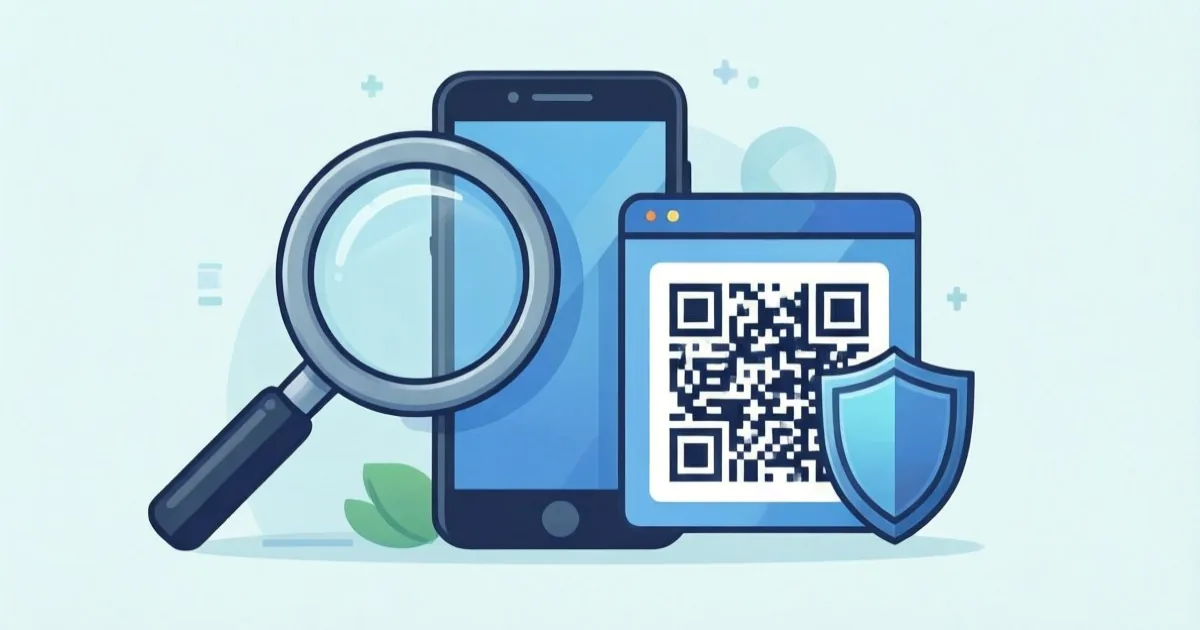
Googleの公式ヘルプでは、新しい端末でGoogleアカウントにログインすると、登録したコードが自動的に同期されると説明されています。Googleアカウントを使わず端末間で移す場合は、古い端末のGoogle Authenticatorで「アカウントを移行」からエクスポートし、新しい端末でインポートを選んでQRコードを読み取ります。
QRコードを表示したまま放置したり、他人に撮影させたりしないでください。移行後は、登録している各サービスで実際にコードを使ってログインできるかを確認します。確認が終わるまで、古い端末のアプリやデータを消去しないことが大切です。
Microsoft Authenticatorの場合
Microsoftの公式サポートでは、アカウント情報をバックアップし、新しい端末のアプリから復元する手順が案内されています。ただし、バックアップと復元は同じ種類の端末で行う必要があります。iPhoneからAndroidへ、またはAndroidからiPhoneへ移る場合は、復元だけで完了すると考えず、各サービスの設定画面から認証アプリを登録し直す準備をしてください。
Microsoftアカウントや職場・学校のアカウントでは、復元後に再度サインインが必要になる場合があります。復元されたという表示だけで完了と判断せず、サービスごとに確認するのが安全です。
OSをまたぐ機種変更は特に注意
iPhoneからAndroid、あるいはその逆といった、OSをまたぐ機種変更は、同じOS同士の機種変更よりも一段階作業が増えます。Microsoft Authenticatorのバックアップ復元がOSをまたいで使えない以上、対象のサービスを一つずつ開き、認証アプリの登録をやり直す必要があります。Googleアカウントにログインした状態でのGoogle Authenticatorの同期も、OSが変わること自体は妨げにならないものの、同期が完了したという表示を過信せず、主要なサービスで実際にログインを試すところまでが確認です。
古い端末を消す前の最終確認
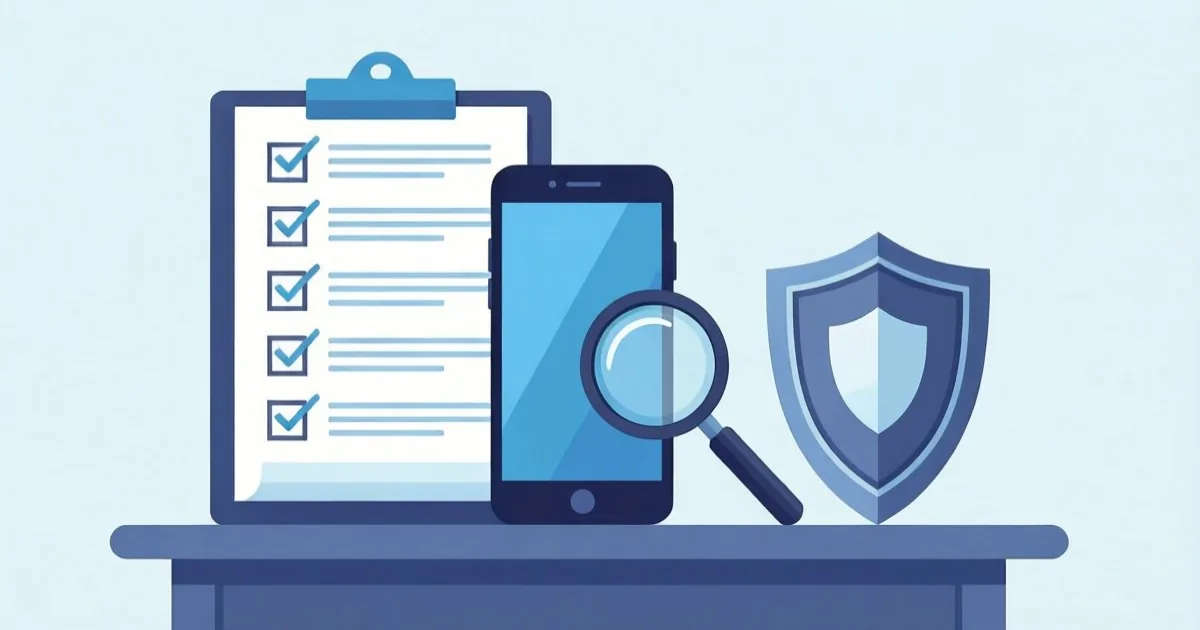
新しい端末で、登録している主要サービスにログインできるかを確認します。次の3点を見れば、取り返しのつかない消去を避けられます。
- 認証アプリに必要なアカウントがすべて表示されている
- 実際のログイン画面で一時コードを使える
- バックアップコードなど、別の復旧手段を保管している
確認が終わったら、古い端末から認証アプリのデータを削除し、端末全体を初期化します。売却や譲渡をする場合は、端末の初期化だけでなく、アカウントから古い端末を削除する手順もサービス側で確認してください。
バックアップコードも一緒に見直す
多くのサービスは、認証アプリが使えなくなった場合に備えて、一度しか使えないバックアップコードを発行しています。機種変更のタイミングは、このバックアップコードが今どこにあるか、まだ有効かを見直す機会でもあります。印刷して紙で保管している場合は保管場所を、パスワード管理ツールに保存している場合はそのツール自体にログインできるかを、あわせて確認しておくと安心です。認証アプリと復旧手段の両方が新しい端末側で機能して初めて、機種変更の作業は完了したと言えます。
会社支給の端末やアカウントも忘れずに
個人用のスマホだけでなく、勤務先から支給された端末や、仕事用のメール・社内システムに認証アプリを使っている場合は、個人の判断だけで移行を進めないほうが安全です。組織によっては、情報システム部門が端末の登録・削除を管理していることがあります。私用のスマホと同じ感覚で古い端末を初期化すると、仕事用アカウントの認証手段まで一緒に失うことになりかねません。心当たりがある人は、機種変更の予定を早めに社内の窓口へ伝えておくと、当日になって業務が止まる事態を避けられます。
IT Postの見方
IT Postでは、認証アプリの移行は「データ移行の最後にやる小さな作業」ではなく、古い端末を消す前の入場券だと考えます。写真は後から取り戻せる場合がありますが、認証コードは新しい端末で使えることを確認するまで、古い端末を安全な場所に残すのが現実的です。機種変更の予定がなくても、バックアップコードを確認しておけば、故障や紛失時の選択肢を増やせます。順番を間違えて詰んでから思い出しても、鍵は戻ってきません。