
30秒で分かる結論
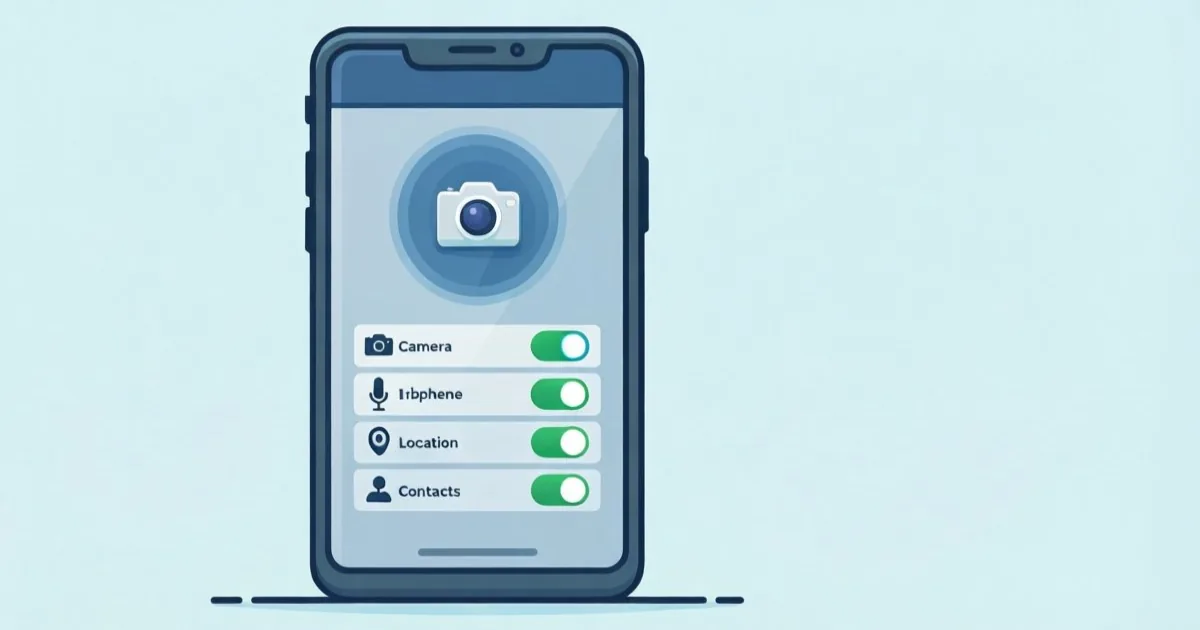
スマートフォンのアプリは、カメラ、マイク、位置情報、連絡先、写真などへのアクセスを求めることがあります。許可したままにせず、アプリの目的に必要か、使っていない間も許可する必要があるかを確認し、不要なら設定から取り消しましょう。
AppleはiPhoneの「設定」>「プライバシーとセキュリティ」から、情報の種類ごとにアクセスできるアプリを確認・変更できると案内しています。GoogleもAndroidで、アプリごとまたは権限の種類ごとに許可・拒否を変更できると説明しています。
まず初めに
結論から言う。半年に一度でいい。アプリの権限一覧を開いて、「なぜこいつが連絡先を見られる状態になっているのか」を自問する時間を作ってほしい。答えに詰まる項目があれば、それは取り消していい権限だ。使ってもいない機能のために、個人情報だけがずっと差し出されたままになっている状態は、誰の得にもならない。
アプリ権限とは何か
アプリ権限は、アプリがスマートフォンの機能や保存された情報を使うための許可です。写真を編集するアプリが写真へのアクセスを求めたり、通話アプリがマイクやカメラを求めたりするように、機能を動かすために必要な場合があります。
一方で、許可した権限が広すぎると、アプリが扱える情報の範囲も広がります。IPAは、許可を求められたときに、その権限が本当に必要かを確認するよう説明しています。権限の要求だけでアプリが悪質だと断定するのではなく、アプリの目的と要求内容が合っているかを見ます。
iPhoneで確認する方法
Appleの公式サポートによると、「設定」>「プライバシーとセキュリティ」を開くと、位置情報、連絡先、写真、カメラ、マイクなどの項目を確認できます。項目を選ぶと、その情報へのアクセスを許可しているアプリが表示され、アプリごとに許可を取り消したり、設定を変更したりできます。
たとえば、写真を投稿するときだけ使うアプリに、写真へのアクセスを常に許可する必要があるかを考えます。アプリの機能が使えなくなる場合もあるため、変更後は必要な操作ができるか確認してください。
iOS 15.2以降では「アプリプライバシーレポート」も利用できます。オンにした後、アプリによるデータへのアクセス頻度やネットワークアクティビティを確認できます。レポートはオンにしてから情報が集まり始めるため、設定直後にすべての履歴が表示されるものではありません。
Androidで確認する方法
Googleの公式ヘルプによると、アプリごとの権限は「設定」>「アプリ」からアプリを選び、「権限」で確認・変更できます。位置情報、カメラ、マイクなどでは、「アプリの使用中のみ許可」や「毎回確認」など、端末やAndroidのバージョンに応じた選択肢が表示される場合があります。
権限の種類ごとに確認したい場合は、「設定」>「セキュリティとプライバシー」または「プライバシー」>「権限マネージャ」から、カメラや連絡先などの項目を選びます。Android 12以降の一部端末では、「プライバシーダッシュボード」で、過去の一定期間に権限へアクセスしたアプリと時刻を確認できます。
使っていないアプリについては、不要な権限を取り消し、必要がなければアプリ自体を削除する方法もあります。設定の名称や表示される選択肢は、機種とAndroidのバージョンによって異なります。

「毎回確認」という選択肢を軽視しない
権限の設定には、「常に許可」「使用中のみ許可」に加えて、「毎回確認」という選択肢が用意されている場合があります。これは一手間増えるように感じられますが、たまにしか使わない機能ほど、この設定が向いています。頻繁に使う地図アプリには「使用中のみ許可」、たまにしか使わないQRコードスキャナーには「毎回確認」、というように、利用頻度に応じて選択肢を使い分けることで、常時許可の対象を最小限に絞り込めます。
許可するときの判断ポイント
権限を求められたら、次の順に考えると判断しやすくなります。
- その機能を使うために、本当に必要な権限か
- 「常に許可」ではなく「使用中のみ」や「毎回確認」で足りないか
- 使い終わった後も、許可を残しておく必要があるか
- アプリの提供元、説明、プライバシーポリシーを確認したか
突然届いたメッセージからアプリを入れたり、アプリの指示に従って通常は不要な設定を変更したりする場合は注意が必要です。権限を拒否した結果、アプリの機能が使えなくなったとしても、公式ストアの説明や提供元の案内を確認してから判断します。
子どもが使う端末はより慎重に
子どもが使うスマートフォンやタブレットでは、アプリの権限設定を大人以上に慎重に扱う価値があります。ゲームアプリが位置情報や連絡先へのアクセスを求めてくることも珍しくなく、本人がその意味を理解しないまま許可してしまうケースが多いためです。定期的に大人が権限一覧をチェックし、必要のないアクセスを取り消しておくことは、子どものプライバシーを守る具体的な手段の一つになります。
IT Postの見方
IT Postでは、アプリ権限の管理は、すべての許可を一律に拒否することではなく、必要な機能に必要な範囲だけを認める利用者側の基本操作だと考えます。スマートフォンには個人情報が集まりやすいため、半年に一度、またはアプリを整理するタイミングで権限一覧を確認すると、設定を放置しにくくなります。権限の見直しに加えて、OSとアプリを更新し、公式ストアを使うことも続ける必要があります。